понедельник, 26 октября 2020 г.

Ще декілька слів про приймач Flightradar24

Хочу ще декілька слів сказати про приймач flightradar24. А саме про його вбудовану систему діагностики та як і що можна побачити на внутрішньому службовому сервері даного приймача. 

Після ввімкнення і завантаження системи на екрані приймача відображається вся службова інформація. Це дуже зручно. В любий момент можна проконтролювати чи все гаразд. При чому зроблено дуже інформативно. Зеленим відображаються добре працюючі модулі, а червоним - не працюючі.

Network: Up  - Приймач під'єднаний до мережі і під'єднання функціонує належним чином.

FPGA signal: YES - Сигнал подається на FPGA матрицю.

GPS signal: YES - GPS приймач функціонує належним чином.

FR24 connection: YES -  Встановлено підключення до flightradar24.com

FR24 feeding: YES - Активовано режим відслідковування.

MLAT: UP - Найближче розташовані приймачі вдало засинхронізоваані між собою.  

Aircraft: 6 (5 ADS-B) - На даний момент в радіусі прийому цього приймача спостерігається шість літаків. З них п'ять - за технологією ADS-B, а один - MLAT.

FR24 radar: F-LUBL3 - ідентифікаційний код приймача.

IP: 192.168.0.101 - внутрішня IP адреса приймача.

Для того щоб зайти на внутрішній сервер приймача, потрібно запустити на комп'ютері інтернет-браузер. Тут кому який подобається. Так як в мене Unix-подібні системи то мій вибір це Firefox. В адресній строці вводимо внутрішню IP адресу приймача. На екрані з'явиться запрошення входу. В строці User Name потрібно ввести flightradar24 , а в строці Password - MAC адресу приймача. 

Як знайти цю MAC адресу, адже для кожного приймача вона різна. Потрібно приймач переверути і знизу на корпусі є наліпка, на якій вказаний цей МАС.

Він уявляє собою послідовність з 12 цифр та літер, що розділені крапками.  Наприклад A0:F3:C1:52:3C:D2 Це й буде пароль на вхід. Якщо все вірно зробили, перед нами відкриється головна сторінка внутрішнього сервера приймача. 

Тут зібрана загальна інформація про функціонування приймача. У вкладці Logs можна подивитися журнали роботи.

Вкладка A/C List відображає поточну інформацію про відсілковувані в даний час літаки.


Вкладка Map відобразить на карті де саме в даний момент знаходяться літаки.

Якщо нажати лівою кнопкою миші по значку літака, то можна побачити основну інформацію, яку він передає в ефір.

Тепер знаючи його кличний (строка callsign), на сайті можна відслідкувати його.

Ще залишилася одна вкладка. Це Settings. Налаштувань тут обмаль. Практично можна встановити внутрішню IP адресу.  Буде вона статична чи динамічна, маску мережі, адресу шлюзу та адреси DNS серверів.


На сьогодні все.

Всім натхнення. І пам'ятайте, якщо сьогодні нічого нового не дізналися - марно прожили день. 

До зустрічі !

73! de UT2YR.


понедельник, 19 октября 2020 г.

CW Trinket або брелок-забавка для телеграфістів за покликанням

Нещодавно наша українська компанія Ріг Експерт випустила прекрасну річ - CW Trinket . Це брелок для ключів, але не простий. Він вміє працювати телеграфом, при чому спілкування є двостороннім. Ви спілкуєтеся з ним, а він з вами. Його загальний вигляд такий.

А ось так він лежить в руці. 

Єдиним органом керування є кнопка, що розташована під написом RigExpert. З її допомогою і відбувається ввесь процес.  Але спочатку розповім про його вміст. Плата уявляє собою овальний шматок стеклотекстоліту. Для того щоб не плодити різні варіанти одних і тих самих фото, викладаю фото, які віднайшов в інтернеті по цій темі.

Вигляд плати з переду. 


Вигляд плати з заду.


Даний виріб живиться від батарейки CR2032 напругою 3 Вольти. В якості динаміка виступає п`єзик. 

Головним елементом є мікроконтролер MSP430G2553 від Texas Instruments.  Він відноситься до класу ultra low power мікроконтролерів. 

Хто хоче більш досконало вивчити його можливості, на цій сторінці можна це зробити. Я лише коротко додам, що його тактова частота складає 16 МГц, 512 Байт ОЗП, 16 КБайт флеш пам`яті, додатково має в собі 10-бітний АЦП, компаратор, таймер, інтерфейси UART/SPI/I2C. Для ознайомлення приведу блок схему контролера.


А тепер я розповім про те, як ним користуватися. Відразу скажу, що відчуття дуже незвичні. Але швидко звикаєшся з цим.

Щоб його увімкнути, нажміть і дві секунди потримайте кнопку. Прозвучить звуковий сигнал. Забавка готова до роботи. Якщо після включення зачекати 12 секунд, він почне давати CQ.

Для прикладу одне з синтетичних брелком QSO. Брелок починає цикуляти, а ви відповідаєте.

CQ CQ YT5A AR

YT5A UT2YR

UT2YR DE YT5A K

YT5A UT2YR RPT 599 K

UT2YR DE YT5A FB TKS FER RPT UR RST 599 599 NAME LUCA LUCA UT2YR DE YT5A K

YT5A UT2YR 73

73 UT2YR DE YT5A VA

Ви починаєте цикуляти, а брелок відповідає вам.

CQ CQ UT2YR 

UT2YR DE PJ2T K

PJ2T DE UT2YR RPT 599

UT2YR DE PJ2T FB TKS FER RPT UR RST 599 599 NAME JEAN JEAN UT2YR DE PJ2T K

PJ2T UT2YR 73

73 UT2YR DE PJ2T VA

В брелку є так званий командний режим, або режим налаштувань. Тут я приведу повний список всіх команд. Деякі з них не документовані.

Для виконання команд першим потрібно передати окличний знак. Це схоже на разом передані букви ЦМ (-.-.--) далі через невеличку паузу передаються символи і значення


!? - допомога та перелік всіх команд (текст передається англійською):
!sw - play music (грати музику із Зоряних війн)
!ech - on/off echo mode (ввімк/вимкн режим ехо, тобто що передали то він передає у відповідь)
!vol - toggle volume (регулювання гучності)
!test - enable contest mode (ввімкнути режим змагань)
!sr - enable normal mode (вимкнути режим змагань та перейти до звичного режиму)
!clr - clear settings (скинути налаштування до заводських)
!fq - set tone (встановити частоту тону в сотнях Герц)
!spd - set wpm (встановити швидкість в словах за хвилину)
!ac - add callsign (додати кличні)
!wru - about (про брелок та розробників)
!log - qso count (лічильник проведених зв`язків)
!pow - batt voltage (напруга батарейки)
 

Приклади використання команд.

!fq 5 - змінить частоту тону на значення в 500 Гц. Якщо ввести, скажімо !fq 8 то частота тону складатиме 800 Гц.

!spd 12 - в результаті виконання цієї команди брелок буде передавати зі швидкістю 12 слів за хвилину, або відповідно 60 знаків. !spd 21 - брелок буде передавати зі швидкістю 21 слово за хвилину, або відповідно 105 знаків.

!ac UR8US - в результаті виконання цієї команди в пам`ять брелка мною був внесений кличний UR8US. Тепер можна провести з ним QSO. Брелок дозволяє внести до шести кличних в його пам`ять на ваш вибір.

Приклади відповідей:

!pow у відповідь 2,73 W
!log у відповідь 10 qso
!wru у відповідь ut0uf and ur3cjr by www.360prj.com to rig expert
!clr (не надає відповіді, лише скидає до заводських налаштувань та скидає лічильник QSO)

Спробуйте й ви побавитися ним. Залишаю вам самим розібратися в режимі змагання.

До зустрічі !

73 ! de UT2YR


понедельник, 12 октября 2020 г.

Комплект моніторингу літаків від Flightradar24

Історія з FlightAware почалася тоді, коли мені відмовили у безкоштовному наданні обладнання від  Flightradar24 . Аргументом, за яким відмовили, була достатня кількість приймачів для покриття території України. 

Пройшло півроку від моменту, коли в мене вдома почав працювати моніторинг від FlightAware. Відверто кажучи я й забув про подану заявку до flightradar.

Шведи, люди дуже розумні. Територія Молдови, особливо її північ, не покрита належним чином.  Проаналізувавши моє розташування, вони вирішили вбити два зайці. Задовільнити мою заявку та покращити покриття Молдови. 

Мені на пошту прийшов лист від підтримки Flightradar24, в якому вони запитали чи не передумав вельмишановний пан встановити в себе наш приймач. Звісно, я не передумав.

Заповнивши всі необхідні форми, я став чекати обладнання зі Швеції. Далі більшість фото були взяті з інтернету. Вони гарної якості і повністю відповідають тому, що я отримав. Не має змісту конструювати свого ровера, якщо його вже давно виробляють у великій кількості. 

Стандартна картонна коробка з подібним до FlightAware вмістом.


В комплект входить приймач, блок живлення, дві антени (ADS-B та GPS), високочастотний кабель та патчкорд.

ADS-B антена.

 GPS антена

Приймач


Фото нутрощів приймача.

Дисплей підключений через spi інтерфейс. Кнопки на даний момент не задіяні.


Плата власної розробки. 

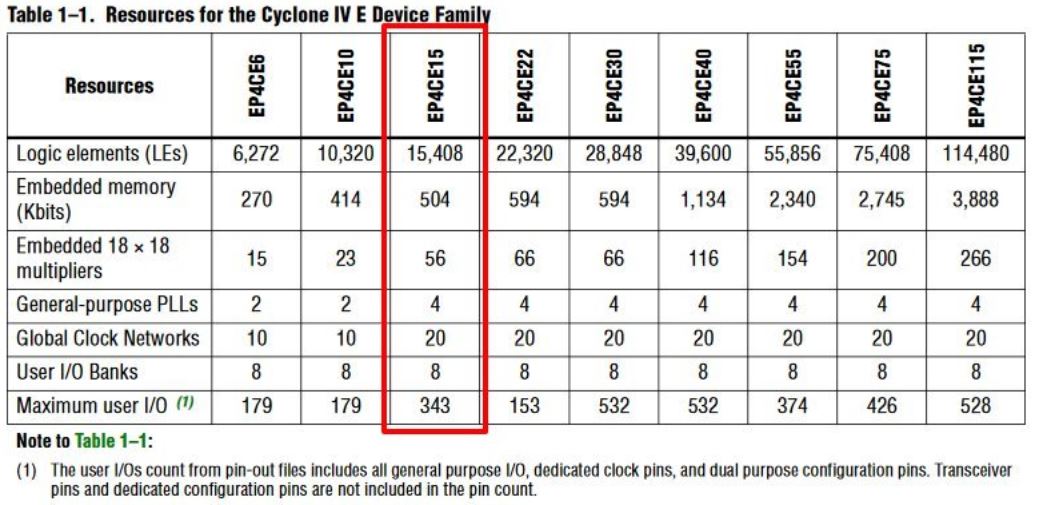
Всім рулить четвертий Циклон.

Коротко про його характеристики.


USB 2.0 та LAN контролер

GPS модуль

Знизу плати заховалася Малина Raspberry Pi Compute Module 3. Вона під`єднана через роз'єм DDR2-SODIMM (роз`єм, куди колись в ноутбуки закладалася DDR2). Оперативка в нього не ставиться. Це лише механічна сумісність. Електричні сигнали на виводах зовсім інші від того що діялося з оперативкою. Цей модуль призначений для вбудовуванння в кастомні пристрої. 

Це практично Raspberry Pi 3. Процесор тут BCM2837.

На цій платі розпаяно 1 Гб DDR2 4 Гб eMMC.


Ось так виглядає обладнання. Маю надію, що комусь ця інформація стала в нагоді.

До зустрічі !

73 ! de UT2YR


вторник, 6 октября 2020 г.

Їжа для Малинки. Частина 3. Кінцевий варіант. Можливо ...

Врагу не сдаётся наш гордый Варяг. 

Так і в мене з перетворювачами. Ну ніяк без 5 вольтів. Монітор живиться від цієї напруги. Ну і Малина теж вимагає.

Відверто скажу, що варіант, коли Малина в якості основного комп'ютера, мене найбільш надихає. Хоч і користування нею для більшості буде трохи специфічним, але є моменти коли Windows10 дуже незручна (проблематично отримати QTH Loc, точну годину для цифрових режимів будучи в полі). Бавитися Winlink при цьому рівні завад на діапазонах виглядає мазохізмом. Антени в полі точно проектувати не будете. Все решта в Лінуксі є. І досить чудово працює. Споживана потужність вища в системах на базі Windows через використання більш потужного апаратного забезпечення.

Ви й самі бачили, що перший варіант комплексу був зроблений на Малині. Але проблема з 5 Вольтами, змусила мене дещо скоригувати конструкцію. Врешті комплекс став "важко переносним" ;-) Трансивер, узгоджуюче, цифровий інтерфейс, комп'ютер, дистриб'ютор - всі ці модулі знаходяться в металевих корпусах і заземлені по ВЧ. 15 кілограм загальної ваги не дуже поносиш в руках далеко. Зручно те, що все в купі. Закинув в авто, приїхав на місце, відкрив кришки, під'єднав антени, приєднав акумулятор і насолоджуйся. Хоча повертання Малини назад в чемодан знизить загальну вагу на 1 - 1.5 кг. 

Тут вимальовується думка про квартет з Icom IC-705, Малини, PowerBank на 20000 mAh та багатодіапазонного диполя. Все це може влізти в рюкзак від того ж 705. Це й буде справжній переносний комплект. Але це на майбутнє. 

А зараз повернемося в наше зараз. 

Знайшов на Амазоні ще один перетворювач для моєї потреби. Потужніший ніж попередні. Звісно дорожчий. Зараз він коштує біля 26 умовних одиниць.  

Коротко про характеристики:

Діапазон вхідних напруг - від 8 до 40 Вольт

Вихідна напруга -  5 Вольт 25 Ампер

ККД - 95 %

Захист - перевантаження, коротке замикання, перегрів, обернене включення, від попадання в середину перетворювача пилу, бруду та вологи.

Декілька його фото.

Таким чином можна уявити його розміри. 

Радіатор алюмінієвий. При навантаженні його Малиною та монітором практично не гріється. Є два отвори для кріплення. Дуже добре. Не буде потреби щось видумовувати з кріпленням.


А так видно куди під'єднати вхідну і звідки взяти вихідну напругу. 

Класика жанру - нутрощі залито компаундом.

Перетворювач генерує свої уражені частоти. Але в порівнянні з минулими моделями, що описані в першій та другій частинах, тут картина виглядає краще. Це твердження стосується щодо його використання в аматорських цілях. Ширина спектру завади досить вузька. Складає 500 Гц.

Частоти вказувати не буду. Їх достатньо, але всі вони знаходяться в межах довгохвильового та середньохвильового діапазонів.  В процесі експлуатації віднайшов дві уражених частоти в діапазоні 160 метрів (1880.2 та 1990.83). Далі по аматорських діапазонах все тихо.

Тобто, якщо вкрай потрібно отримати 5 Вольт від автомобільного акумулятора чи сонячних панелей, даний  перетворювач буде гарним вибором для аматора.

На цьому поки що зупинюся та завершу пошуки через замалий вибір моделей на ринку, щоб задовільнив вимогам розмірів, ваги, ціни, пиле-волого захисту і т.д. Як попадеться щось цікаве з часом, то я обов'язково протестую та опишу свої враження від його використання. 

До зустрічі !

73! de UT2YR
 

среда, 30 сентября 2020 г.

KiwiSDR. Частина 6. Реєструємо приймач на сайті kiwisdr.com

Настав час зареєструвати приймач для того, щоб люба людина в любий час могла скористуватися його ресурсами. Для цього потрібно зайти в адмінку та вибрати вкладку Connect . 


Тепер потрібно вибрати тип підключення приймача. В моєму випадку приймач під`єднано безпосередньо в інтернет зі статичною адресою.


Наступним кроком буде перезавантаження серверу.


Після перезавантаження потрібно знову зайти в адмінку і вибрати вкладку Public . 


По центру є перемикач з написом Register on rx.kiwisdr.com.  Потрібно клікнути лівою кнопкою миші на Yes.


Якщо перед цим все вірно зробили, то з`явиться повідомлення про те, щоб дочекалися кінця реєстрації. 


За декілька хвилин буде момент істини. Приймач зареєстровано.


Зайдіть на сайт за посиланням   http://kiwisdr.com/public/ . Тут знаходяться всі приймачі, доступні на даний час, що розташовані по всій планеті.

Ось приклад вибірки по країні. В полі search ввів Ukraine. Відобразило чотири приймачі. Мій та розташовані в Луцьку, в Кропивницькому та Вінниці.


Бажаю щоб мережа таких приймачів розвивалася по Україні. Для прикладу подивіться скільки їх наприклад в Німеччині.

Розташування приймачів на мапі можна побачити, перейшовши за наступним посиланням . Масштабуванням можна збільшити необхідну територію та вибрати її.


На мапі також відображається лінія термінатору та в якій частині планети на даний момент ніч а в якій день.

Ось я збільшив мапу до розмірів території України. Видно, що на даний момент є чотири приймачі. 


Якщо навести на помітку розташування приймача, можна побачити його поточний статус, версію програмного забезпечення, тип приймальної антени, кількість підключених в даний момент користувачів та його додаткові можливості.


Якщо клікнути по відмітці розташування приймача, то над нею з`явиться посилання на підключення до нього.


Натисніть на посилання. В новому вікні браузера відкриється інтерфейс приймача. Тепер ви вже знаєте що далі робити ;-)

На цьому цикл статей про KiwiSDR закінчено. 

До зустрічі !

73 ! de UT2YR

вторник, 22 сентября 2020 г.

Що таке Comb Stereo ?


Не стоїть світ на місці, всі технології рухаються вперед. І як колись було чорно-біле телебачення і стало з часом кольоровим, так і у радіомовних станцій вібуваються зміни. На коротхих хвилях почали впроваджувати передачу стерео. На даний момент існує декілька варіантів форматів. Одним з найновіших є Comb Stereo - це спосіб передачі стерео через моноканал. Тут як і в телебаченні зберегли обернену сумісність. Він передає два канали окремо, тому це справжнє стерео. Звуки можуть надсилатися в лівий або правий канали в будь-якій комбінації, але при цьому в звичайному радіоприймачі ця передача звучить як моно.

Цей стандарт був винайдений через деякі проблеми та незручності інших. Коротко про ці стандарти. 

DAB використовує цифрову модуляцію і передається по УКХ. Це спричиняє зменшення діапазону порівняно з FM, і багато сервісів мають нижчий, ніж ідеальний бітрейт, спричиняючи цифрові артефакти, які знижують якість.

DRM (Digital Radio Mondiale) також використовує цифрову модуляцію і в основному використовується на середньохвильових (AM діапазон) або HF (короткохвильовий) діапазонах. DRM може пропасти (стихне програма в динаміках приймача) через сильне QSB, сильний шум або перешкоди. Бітрейт низький, і це спричиняє цифрові артефакти, які знижують якість. Існує компроміс між виправленням помилок і бітрейтом. Роблячи сигнал більш захищеним від помилок, ви зменшуєте бітрейт і знижуєте цим самим якість.

FM-стерео спричиняє погіршення сигнал/шум на 23 дБ у порівнянні з моно. Це спричиняє значне збільшення рівня шипіння. FM Stereo також використовує набагато ширшу смугу пропускання модуляції 53 кГц, що робить її більш сприйнятливою до багатопотокової деградації, ніж FM Mono.

C-QUAM AM Stereo страждає від "Platform Motion" під час QSB, що змушує звук блукати вліво і вправо. SNR трохи нижчий, ніж моно AM.

ISB Stereo страждає від чогось подібного до C-QUAM, оскільки селективне згасання змінює стереобаланс - що також змушує стерео блукати вліво та вправо. SNR трохи нижчий, ніж DSB AM, оскільки бічні смуги не є когерентними в фазі.

У Comb Stereo цих проблем немає!

Пропускна здатність така ж, як і моно - Отже, SNR має бути приблизно такою ж, як моно. Вибіркове затухання не сильно впливає на
Comb Stereo, тому на баланс в основному не впливають селективні затухання.

Артефакти
Comb Stereo дуже схожі на типові музичні ефекти відлуння, хору, швидкої реверберації або відображення в кімнаті.

Але у Comb Stereo є деякі власні проблеми ...

Кодер Comb Stereo досить непоганий, оскільки він сумісний з монопрослуховуванням. Здебільшого немає явної різниці в якості звуку.

АЛЕ .. У базового декодера Comb Stereo є проблема розділення звуку ТІЛЬКИ на лівий та правий. З цими двома каналами немає нічого спільного, тому немає «центру» стерео!

Покращений декодер Comb Stereo виправляє це за допомогою спеціальної обробки ліво/право, щоб зменшити поділ на моно звуки та трохи посилити поділ лише на звуки вліво або вправо. Це забезпечує набагато більш нормальне звучання стерео. 

Кодування стерео призводить до збільшення пікових рівнів, що знижує гучність звуку. Але оскільки це робиться до обробки модуляцією, це не має великого значення. 

Більшість звуків у музиці знаходяться в центрі, тому ця схема дуже сумісна з моно. Вони не кодуються, і тому вихідний сигнал кодера звучить переважно нормально. Звуки, які знаходяться лише в лівому або правому каналах, фільтруються за допомогою фільтру і можуть мати ефект трохи "порожнистого/трубного" окрасу. Однак наші вуха звикають чути такі артефакти, оскільки вони трапляються щодня - скрізь, де звуки відбиваються від рівних поверхонь, таких як стіни, стеля та підлога. 

Нові вдосконалені декодери v7e та v7f оснащені спеціальним багатосмуговим стереорозширювачем для підвищення продуктивності. Результат - набагато більш природнє звучання стерео з набагато меншою кількістю артефактів та гарне розділення каналів.

Тепер приготуйте музичний плеєр, гарні акустичні системи чи навушники, щоб відчути різницю. Музичний твір один і той самий, але це моно , а ось як звучить  стерео .  

А тепер пропоную самим декодувати  справжню  трансляцію Radio Northen Europe International. Фактично ця радіостанція і є родоначальником цього формату. Для цього потрібна сама трансляція. Скачайте її собі на комп'ютер. Також потрібно скачати VSTHost та сам  декодер   . Також нам знадобиться  віртуальний аудіокабель . Якщо він у вас встановлений, то просто супер, якщо ні, то спочатку прочитайте цю статтю . Там приблизно в середині тексту описаний процес його встановлення.

Тобто схема буде виглядати так. Музичний плеєр відтворює файл радіопередачі і передає його на вхід vsthost з допомогою віртуального аудіокабелю. VSTHost з допомогою декодера декодує його і передає на навушники або колонки через звукову карту комп'ютера.

Вважаю, що віртуальний аудіокабель встановлено. Тепер потрібно з архіву розпакувати VSTHost. Я розпакував її собі на диск d: . Тепер покладіть туди сам декодер. В решті решт вміст файлів та каталогів має бути таким.

Запустимо її з допомогою виконуючого файлу vsthost.

Має з'явитися головне вікно програми.

На екрані в програмі відображено аудіо вхід та аудіо вихід. Зараз ми повинні між входом та виходом підключити декодер. В меню File виберіть Set Plugin Path.


З'явиться вікно VST PlugIn Path. Натисність на прямокутник з трьома крапками. 

Виберіть каталог де знаходиться плагін. Це буде той каталог, куди був скопійований файл декодеру (в нашому випадку d:\vsthostx86).


 Натисніть ОК.

Знову з'явиться вікно вибору шляху до плагінів. В ньому буле вказано шлях D:\vsthostx86. Тиснемо знову на ОК.

Коли вибрати File -> Plugins, програма відобразить вбудовані та підключені плагіни. Там буде присутній цей плагін.


Натиснемо по ньому лівою кнопкою миші і він підключиться між входом та виходом.


Зараз настав час налаштувати ввесь ланцюжок від входу до виходу аудіо. Так як більшість читацької аудиторії сайту користується Windows і Aimp, то я розповім як налаштувати Aimp. Налаштування інших плеєрів можна зробити подібним чином. 

Завантажуємо в плеєр файл трансляції


Зайдемо в налаштування через Меню -> Налаштування


Далі Відтворення -> Параметри відтворення виставляємо вхід віртуального аудіокабелю. Тобто з плеєра подаємо вихід звуку не на звукову карту компа, а на вхід віртуальної карти. Як ми подамо на карту компа - різниці ніякої не відчуєте.


Чудово. Тепер беремося за налаштування VSTHost. Вибираємо Devices -> Wave ...


Відкриється меню, в якому вхід (Input port) буде вихід аудіокабеля, вихід звуку - вихід звукової карти комп'ютера, семплрейт ставимо 44100 - це частота дискретизації 44.1 КГц, Buffer - 11025.


Ще налаштуємо сам декодер і вперед до прослуховування. На панелі декодера є  невелика зелена кніпочка. Її потрібно натиснути для відкриття параметрів.

Відкриється вікно з параметрами. Зі старту налаштуйте як в мене. 


Коли налаштуєте - клікніть по червоному хрестику.  Готово ! Тепер можна насолоджуватися Comb Stereo.

Наостаннє покажу як ввімкнути обхід (bypass) декодера для порівняння. Внизу, у вікні декодера є кнопка зеленого кольору, на якій зображено малюнок динаміка.

При такому вигляді значка звук проходить через декодер і ми в динаміках чуємо його обробленим. Режим обходу (bypass) вимкнено.

А так bypass ввімкнений. Тоді декодер не працює і сигнал виходить без обробки.


При вмиканні/вимиканні декодера різницю відчуєте одразу. Коли декодер ввімкнуто то сигнал буде вітворюватися тихше. Це особливість Comb Stereo. Але у вас є ручки щоб піддати газку.  Правда ж ?

До зустрічі.

73 ! de UT2YR