Показаны сообщения с ярлыком Куток SWL. Показать все сообщения

среда, 19 февраля 2025 г.

Дізнаємося про що кажуть "не по нашому" іноземні радіостанції.


         "Скільки мов ти знаєш - стільки разів ти людина" зазначив відомий німецький філософ Гете.

               Сьогодні я спробую здолати мовні бар'єри. 

        Ідея виглядає наступним чином (видумав її не я, але саме я буду її реалізовувати).  Вона дуже проста. Аудіосигнал з приймача подаємо на мікрофонний вхід компа, далі він попадає на вхід Гугл перекладачу. Перекладач відображає текст на зрозумілій нам мові.

             Але ми ж не прості хлопаки. Реалізація буде з пестощами та любощами. 

           Як визначити мову? Плюс мінус хто вухом розуміє яка мова звучить - вибирає в перекладачі мову і насолоджується перекладом в сусідньому вікні. Якщо незрозуміло що за мова - шукаємо в базах або на форумах присвячених SWL що за станція та на якій мові транслює передачу на даній частоті та на даний час. Вибираємо в перекладачі цю мову і насолоджуємося перекладом в сусідньому вікні.

        Думаю що ні для кого з читачів цього блогу не буде важко приєднати вихід аналогового приймача до мікрофонного входу компа, запустити Google Chrome і набрати чарівне https://translate.google.com/

        Інша справа зліпити такий варіант: SDR приймач з програми видає звуковий потік. Далі він розгалужується. Один потік йде на динаміки/колонки/навушники, а другий на Гугл перекладач. Відбувається повний екстаз. Споглядання спектру (додатково можна фільтра та примочки поганяти), аудіювання, розуміння про що йде мова, насолода радіопередачею. Все як в дорослих.

        Тобто план на сьогодні такий:

  •    Робимо програмний розгалужувач.
  •    Чіпляємо до нього SDR з програмою 
  •    Чіпляємо до розгалужувача Хром з перекладачем.

     На десерт запустимо інший браузер (наприклад Firefox) в якому буде працювати KiwiSDR. Ним будемо приймати станцію. Через розгалужувач з'єднаємо з Хромом, який буде перекладати про що йде мова в передачі.

    Малюнок приблизно буде ось такий

    
    Тобто до виходу Line 1 приєднані два входи Speakers та Line2. Тут трохи забіжу наперед. Буде створено два аудіокабеля, Line 1 -> Speakers та Line 1 -> Line2. Це як взяти дві пари дротів, на одному кінці їх з'єднати паралельно (Line1) а другі кінці приєднати кожен до свого пристрою (Speakers та Chrome).

    Далі, якщо не зрозуміли, обов'язково зрозумієте і все стане на місця.

    В якості програмного розгалужувача буде використана програма Virtual Audio Cable. Програма платна. Для домашніх користувачів вона коштує 30 доларів США.  Зайшовши на сторінку скачування програми скачайте її собі на комп'ютер, або можете скачати звідси.

    Розпакуйте архів, та запустіть встановлення програми від адміністратора. Це важливо. Для 32 бітних систем запустіть setup.exe для 64 бітних систем запустіть setup64.exe


        Процес встановлення не є важкий, але я все одно опишу все в максимальних подробицях. Так буде менше ймовірність десь помилитися. Відкриється вікно журналу встановлення програми і програма запитає чи таки її встановити. Натисніть Так.


    Прочитайте ліцензію, або не читайте й одразу тисніть I accept.


    В наступному вікні відмітьте опцію I am an advanced user, give me additional options. Далі натисніть Install.


    По закінченню інсталяції програма запитає чи потрібно відкрити налаштування звукових пристроїв. 

     Я натискав Так і в якості пристрою відтворювання по замовчуванню вибирав Line1.  Тому що Line1 якраз і є тим пристроєм, звідки буде братися аудіо для подальшої обробки. Програма повідомить про те що відбулася її вдала інсталяція.    Натисніть ОК.


    Далі натисніть Пуск, виберіть VAC Control panel  та запустіть в режимі адміністратора. Потрібно саме від адміністратора.


    Біля напису Cables виберіть скільки вам потрібно кабелів і натисніть Set. В нашому випадку потрібно вибрати цифру 2.  Створиться два потрібних нам кабеля. Більше ніяких налаштувань тут не потрібно робити. Закрийте це вікно.


    Настав час запустити SDRSharp. В меню Audio в Output виберіть Line1 (Virtual Audio Cable). Ось це і є наш вихід аудіо, який ми будемо виводити на колонки/ навушники та Гугл перекладач.


    Тепер  налаштуємо Google Chrome для того, щоб він зміг перетворити аудіо в текст і потім його перекласти. 

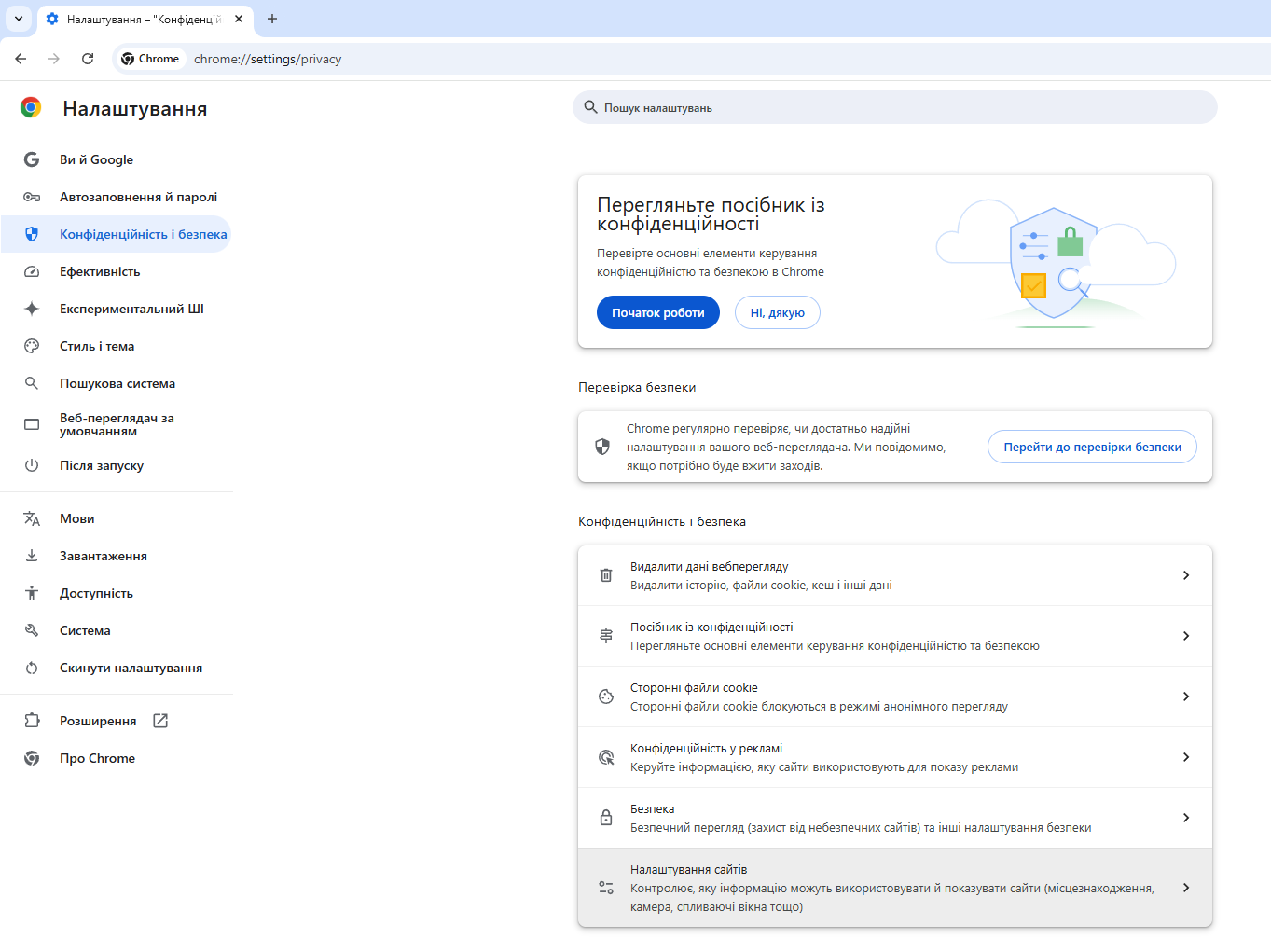
    Для цього запустіть Google Chrome та відкрийте його налаштування.

    Виберіть пункт Конфіденційність та безпека.


    Далі виберіть Налаштування сайтів.


    Далі виберіть Мікрофон


    У випадному списку виберіть Line2.


    Майже все готово.

    Тепер, в SDRSharp налаштуйтеся на якусь AM радіостанцію. На фото вище я налаштувався на 1493 КГц. Ця станція досить потужно проходить в мене і вдень і вночі. При цьому звука в колонках не буде. Це нормально. Його зараз потрібно буде "прокинути" кабелем.

    Він "прокидується" з допомогою програми, що входить в комплект Virtual Audio Cable. Вона називається Audio Repeater (MME). В меню пуск виберіть її. Зараз не має значення від кого її запускати.

    В неї досить простий вигляд. В полі Wave in виберіть Line1 (Virtual Audio Cable). Це я вказав звідки буде братися звук. SDRSharp "видає" його на Line1. Ми звідти його забираємо та перенаправляємо у Wave out. Тут потрібно вибрати Speakers. 

    Тепер натисніть Start. Якщо все вірно зроблено, з колонок буде чутно що зараз транслює радіомовна станція. 


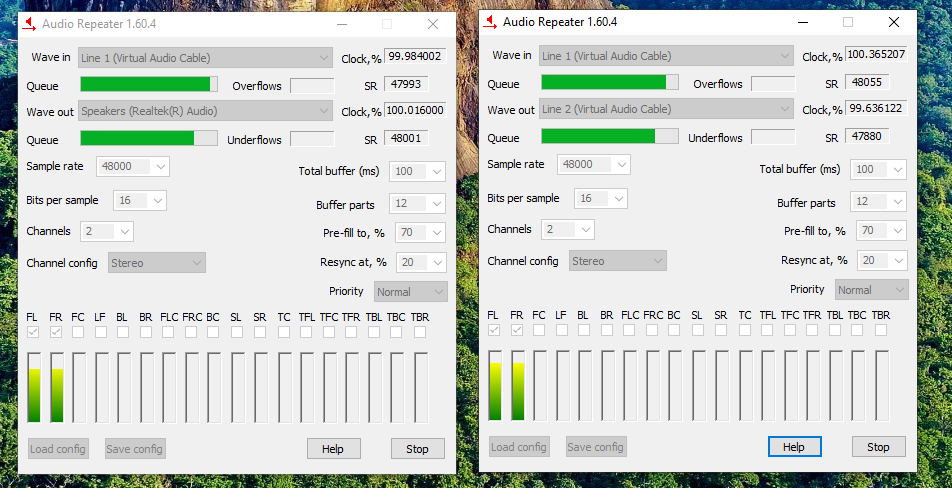
     Далі "прокинемо" звук в Google Chrome. Ще раз запустіть Audio Repeater. Тепер в системі буде працювати одночасно дві копії цієї програми.
В полі Wave in виберіть Line1 (Virtual Audio Cable). Це я вказав звідки буде братися звук. SDRSharp "видає" його на Line1. Ми звідти його забираємо та перенаправляємо у Wave out. Тут потрібно вибрати Line2.


Тепер натисніть Start. На робочому столі повинно відображатися дві копії і це буде виглядати приблизно ось так.

    Запустіть Google Chrome. В адресній строці наберіть translate.google.com та натисніть Enter.


    Далі виберіть мову на якій ведеться передача. В кінці статті я покажу як знайти на якій мові ведеться трансляція, якщо ви не знаєте на якій саме. В моєму випадку трансляція велася румунською.

    В лівому нижньому кутку вікна натисніть на піктограму мікрофона.


 При першому запуску натисніть Дозволити під час відвідування сайту

    Насолоджуємося результатом. В лівому вікні відображається результат перетворення аудіо в текст. В правому - переклад на українську. (Не забудьте її вибрати).

 
ПІРНАЄМО ГЛИБШЕ !

    Припустимо, в нас немає SDR приймача, або він погано працює через перешкоди, які ловить антена. Що тоді робити ?  Все просто - можна приєднатися до любого Kiwi SDR чи щось подібного через інтернет.
     
    Для цього потрібен ще один браузер. Я використовую Firefox. Хто який хоче той використовуйте собі на здоров'я. Я покажу як в мене.
 
    Підключився до KiwiSDR. 
 

   Тепер потрібно зробити так, щоб Firefox вихід звуку "видавав" на Line1. Для цього в системі знайдіть таке:  "Параметри гучності програми та вибраних пристроїв" 
(завдання з зіркою, або двома).
 
    В пуск виберіть Налаштування (піктограма шестеренки). Відкриється вікно з налаштуваннями. Там виберіть система.


     В Системі виберіть Звук.
 

 Прокрутіть цей розділ до низу і знайдіть Додаткові параметри звуку.
 
Зайдіть в цей пункт. Ось і знайшовся той хто ховався. Для Firefox у виводі виберіть Line1. На малюнку це добре видно.
       

      Або щоб далеко так не лазити, можна створити ярлик і в нього внести посилання C:\Windows\explorer.exe ms-settings:apps-volume
        Це викличе потрібне нам вікно, але швидше. 
    
        А решта все як і вище.

   ЯК ШУКАТИ НА ЯКІЙ МОВІ ВЕДЕТЬСЯ ТРАНСЛЯЦІЯ ?

    Багато всілякої інформації на цих сайтах. Вводите частоту на якій слухаєте станцію і отримуєте з бази дані про те хто може працювати на цій частоті та на якій мові.
 
https://www.mwlist.org/ul_login.php
http://www.short-wave.info/
https://www.udxf.nl/
     

Маю надію що не втомив вас дуже.


До зустрічі !

73 ! de UT2YR


вторник, 22 сентября 2020 г.

Що таке Comb Stereo ?


Не стоїть світ на місці, всі технології рухаються вперед. І як колись було чорно-біле телебачення і стало з часом кольоровим, так і у радіомовних станцій вібуваються зміни. На коротхих хвилях почали впроваджувати передачу стерео. На даний момент існує декілька варіантів форматів. Одним з найновіших є Comb Stereo - це спосіб передачі стерео через моноканал. Тут як і в телебаченні зберегли обернену сумісність. Він передає два канали окремо, тому це справжнє стерео. Звуки можуть надсилатися в лівий або правий канали в будь-якій комбінації, але при цьому в звичайному радіоприймачі ця передача звучить як моно.

Цей стандарт був винайдений через деякі проблеми та незручності інших. Коротко про ці стандарти. 

DAB використовує цифрову модуляцію і передається по УКХ. Це спричиняє зменшення діапазону порівняно з FM, і багато сервісів мають нижчий, ніж ідеальний бітрейт, спричиняючи цифрові артефакти, які знижують якість.

DRM (Digital Radio Mondiale) також використовує цифрову модуляцію і в основному використовується на середньохвильових (AM діапазон) або HF (короткохвильовий) діапазонах. DRM може пропасти (стихне програма в динаміках приймача) через сильне QSB, сильний шум або перешкоди. Бітрейт низький, і це спричиняє цифрові артефакти, які знижують якість. Існує компроміс між виправленням помилок і бітрейтом. Роблячи сигнал більш захищеним від помилок, ви зменшуєте бітрейт і знижуєте цим самим якість.

FM-стерео спричиняє погіршення сигнал/шум на 23 дБ у порівнянні з моно. Це спричиняє значне збільшення рівня шипіння. FM Stereo також використовує набагато ширшу смугу пропускання модуляції 53 кГц, що робить її більш сприйнятливою до багатопотокової деградації, ніж FM Mono.

C-QUAM AM Stereo страждає від "Platform Motion" під час QSB, що змушує звук блукати вліво і вправо. SNR трохи нижчий, ніж моно AM.

ISB Stereo страждає від чогось подібного до C-QUAM, оскільки селективне згасання змінює стереобаланс - що також змушує стерео блукати вліво та вправо. SNR трохи нижчий, ніж DSB AM, оскільки бічні смуги не є когерентними в фазі.

У Comb Stereo цих проблем немає!

Пропускна здатність така ж, як і моно - Отже, SNR має бути приблизно такою ж, як моно. Вибіркове затухання не сильно впливає на
Comb Stereo, тому на баланс в основному не впливають селективні затухання.

Артефакти
Comb Stereo дуже схожі на типові музичні ефекти відлуння, хору, швидкої реверберації або відображення в кімнаті.

Але у Comb Stereo є деякі власні проблеми ...

Кодер Comb Stereo досить непоганий, оскільки він сумісний з монопрослуховуванням. Здебільшого немає явної різниці в якості звуку.

АЛЕ .. У базового декодера Comb Stereo є проблема розділення звуку ТІЛЬКИ на лівий та правий. З цими двома каналами немає нічого спільного, тому немає «центру» стерео!

Покращений декодер Comb Stereo виправляє це за допомогою спеціальної обробки ліво/право, щоб зменшити поділ на моно звуки та трохи посилити поділ лише на звуки вліво або вправо. Це забезпечує набагато більш нормальне звучання стерео. 

Кодування стерео призводить до збільшення пікових рівнів, що знижує гучність звуку. Але оскільки це робиться до обробки модуляцією, це не має великого значення. 

Більшість звуків у музиці знаходяться в центрі, тому ця схема дуже сумісна з моно. Вони не кодуються, і тому вихідний сигнал кодера звучить переважно нормально. Звуки, які знаходяться лише в лівому або правому каналах, фільтруються за допомогою фільтру і можуть мати ефект трохи "порожнистого/трубного" окрасу. Однак наші вуха звикають чути такі артефакти, оскільки вони трапляються щодня - скрізь, де звуки відбиваються від рівних поверхонь, таких як стіни, стеля та підлога. 

Нові вдосконалені декодери v7e та v7f оснащені спеціальним багатосмуговим стереорозширювачем для підвищення продуктивності. Результат - набагато більш природнє звучання стерео з набагато меншою кількістю артефактів та гарне розділення каналів.

Тепер приготуйте музичний плеєр, гарні акустичні системи чи навушники, щоб відчути різницю. Музичний твір один і той самий, але це моно , а ось як звучить  стерео .  

А тепер пропоную самим декодувати  справжню  трансляцію Radio Northen Europe International. Фактично ця радіостанція і є родоначальником цього формату. Для цього потрібна сама трансляція. Скачайте її собі на комп'ютер. Також потрібно скачати VSTHost та сам  декодер   . Також нам знадобиться  віртуальний аудіокабель . Якщо він у вас встановлений, то просто супер, якщо ні, то спочатку прочитайте цю статтю . Там приблизно в середині тексту описаний процес його встановлення.

Тобто схема буде виглядати так. Музичний плеєр відтворює файл радіопередачі і передає його на вхід vsthost з допомогою віртуального аудіокабелю. VSTHost з допомогою декодера декодує його і передає на навушники або колонки через звукову карту комп'ютера.

Вважаю, що віртуальний аудіокабель встановлено. Тепер потрібно з архіву розпакувати VSTHost. Я розпакував її собі на диск d: . Тепер покладіть туди сам декодер. В решті решт вміст файлів та каталогів має бути таким.

Запустимо її з допомогою виконуючого файлу vsthost.

Має з'явитися головне вікно програми.

На екрані в програмі відображено аудіо вхід та аудіо вихід. Зараз ми повинні між входом та виходом підключити декодер. В меню File виберіть Set Plugin Path.


З'явиться вікно VST PlugIn Path. Натисність на прямокутник з трьома крапками. 

Виберіть каталог де знаходиться плагін. Це буде той каталог, куди був скопійований файл декодеру (в нашому випадку d:\vsthostx86).


 Натисніть ОК.

Знову з'явиться вікно вибору шляху до плагінів. В ньому буле вказано шлях D:\vsthostx86. Тиснемо знову на ОК.

Коли вибрати File -> Plugins, програма відобразить вбудовані та підключені плагіни. Там буде присутній цей плагін.


Натиснемо по ньому лівою кнопкою миші і він підключиться між входом та виходом.


Зараз настав час налаштувати ввесь ланцюжок від входу до виходу аудіо. Так як більшість читацької аудиторії сайту користується Windows і Aimp, то я розповім як налаштувати Aimp. Налаштування інших плеєрів можна зробити подібним чином. 

Завантажуємо в плеєр файл трансляції


Зайдемо в налаштування через Меню -> Налаштування


Далі Відтворення -> Параметри відтворення виставляємо вхід віртуального аудіокабелю. Тобто з плеєра подаємо вихід звуку не на звукову карту компа, а на вхід віртуальної карти. Як ми подамо на карту компа - різниці ніякої не відчуєте.


Чудово. Тепер беремося за налаштування VSTHost. Вибираємо Devices -> Wave ...


Відкриється меню, в якому вхід (Input port) буде вихід аудіокабеля, вихід звуку - вихід звукової карти комп'ютера, семплрейт ставимо 44100 - це частота дискретизації 44.1 КГц, Buffer - 11025.


Ще налаштуємо сам декодер і вперед до прослуховування. На панелі декодера є  невелика зелена кніпочка. Її потрібно натиснути для відкриття параметрів.

Відкриється вікно з параметрами. Зі старту налаштуйте як в мене. 


Коли налаштуєте - клікніть по червоному хрестику.  Готово ! Тепер можна насолоджуватися Comb Stereo.

Наостаннє покажу як ввімкнути обхід (bypass) декодера для порівняння. Внизу, у вікні декодера є кнопка зеленого кольору, на якій зображено малюнок динаміка.

При такому вигляді значка звук проходить через декодер і ми в динаміках чуємо його обробленим. Режим обходу (bypass) вимкнено.

А так bypass ввімкнений. Тоді декодер не працює і сигнал виходить без обробки.


При вмиканні/вимиканні декодера різницю відчуєте одразу. Коли декодер ввімкнуто то сигнал буде вітворюватися тихше. Це особливість Comb Stereo. Але у вас є ручки щоб піддати газку.  Правда ж ?

До зустрічі.

73 ! de UT2YR