Показаны сообщения с ярлыком Kiwi SDR. Показать все сообщения

четверг, 18 марта 2021 г.

KiwiSDR. Частина 7. Бекап системи.

Мене не залишає бажання відмовитися від Ethernet підключення KiwiSDR через спури, що виникають завдяки цьому підключенню. Маю надію, що мені вдасться його підключити по WiFi  з допомогою USB-Wifi адаптера. Але спочатку потрібно зберегти систему з налаштуваннями для швидкого відновлення у разі якщо щось піде не так.

Сьогодні я розповім про те, як це зробити. В слот для micro-SD вставте флешку на 16 Гб. З іншоко комп'ютера зайдіть в адміністративну панель приймача, виберіть вкладку Backup, потім натисніть Click to write micro-SD card.


На нижчеприведеному фото я описав що де можна побачити.

Бекап заняв шість хвилин і двадцять дев'ять секунд.

Для тих, кого цікавить в подробицях процес бекапу, можете скачати  ось цей  файл. Це повний журнал бекапу.

Тепер настав час від'єднати приймач від живлення. Після цього обов'язково потрібно вийняти з слоту micro-SD картку. 

Далі подаєте живлення в приймач і продовжуєте насолоджуватися його роботою.

Ось так просто це робиться.

До зустрічі !

73 ! de UT2YR


суббота, 9 января 2021 г.

Езернет фільтри, або боротьба з повітряними млинами.

В статті по підключенню KiwiSDR я описував про проблему виникнення спурів через Ethernet інтерфейс BeagleBone Green. Починаючи від 14 Мгц і до 30 МГц через кожних 60 КГц їх можна побачити. Там я розповів про два способи зменшення цих спурів. Я зменшив швидкість порта до 10 Мбіт та патч-корд скрутив у кільце діаметром 20 см. зробивши 10 витків. Витки розташовані якомога ближче до мережевого роз'єму KiwiSDR. Це дозволило зменшити спури до рівня -102 dBm. 


Звісно, досконалості немає меж і мені не дуже до вподоби штурпаки в 4 бали по S-метру. Тому я вирішив пошукати спосіб ще більшого зниження, по можливості до повної їх відсутності.

Погулявши по форумах і начитавшись купи різних статей, мені порадили придбати DX Enginneering ISO PLUS

Його придбання виявилося дещо проблематичним. Мусив просити друзів, що на даний час проживають в США, придбати комплект фільтрів та вислати його мені.  

І ось нарешті довгоочікувана посилка у мене в руках. Комплект упакований в поліетиленову торбину, запаяний зверху. Всередині з компонентами інструкція.


 Файно розпакований вигляд такий.


Дві коробочки та два патчкорди, які будуть з'єднувати фільтри з пристроями. Потрібен буде ще один патчкорд, щоб ці фільри з'єднати між собою.

Тепер гляньте на інструкцію. Я її засканував, щоб ви могли з нею ознайомтися. 


При перегляді фото для їх збільшення, ви можете натиснути на них. Згідно графіка, що міститься в інструкції фільтри мають задавити випромінювання від 20 до 32 Дб. 

Давайте подивимося, що там в середині. Коробки нічим не склеєні, З допомогою лопатки, яку використовують сервісні інженери, вони дуже швидко і легко розбираються. В середині нас зустрічає невеличка платка. 

Платка знизу. 


Де фільтри ? На перший погляд з'єднані між собою дві RJ-45 мами. Справді, де фільтри ? З'явилося легке відчуття, що мене надурили, при чому досить жорстко.   

Розбираюся далі. На платі знаходяться два однакових роз'єми HALO HFJ11-1G46ERL. 

Згідно даташиту, фільтр вмонтований в самий роз'єм. Гляньте на таблицю. Ось його короткі характеристики.


 Внутрішня схема - F.

 Ось і сама схема.


Тепер я продемонструю отриманий ефект після підключення фільтрів.


Рівень -109 dBm. Різниця із попереднім підключенням складає 7 dBm. Прикинемо приблизно що це буде у нас по децибелах. По напрузі (згідно калькулятора) це виходить 6 dB, а це складає 1 бал по S-метру. І справді, порівнюючи два малюнки, на верхньому S-метр відображає 4 бали, а на нижьому вже 3. 

Питання заключається в тому - де обіцяні десятки децибел, що вказані у графіку ? Можливо я щось не так зробив, але все згідно інструкції. 

Висновок напрошується самий. Економте 50 доларів, або краще витратіть їх на добру антену.


До зустрічі !


73 !  de UT2YR


среда, 30 сентября 2020 г.

KiwiSDR. Частина 6. Реєструємо приймач на сайті kiwisdr.com

Настав час зареєструвати приймач для того, щоб люба людина в любий час могла скористуватися його ресурсами. Для цього потрібно зайти в адмінку та вибрати вкладку Connect


Тепер потрібно вибрати тип підключення приймача. В моєму випадку приймач під`єднано безпосередньо в інтернет зі статичною адресою.


Наступним кроком буде перезавантаження серверу.


Після перезавантаження потрібно знову зайти в адмінку і вибрати вкладку Public


По центру є перемикач з написом Register on rx.kiwisdr.com.  Потрібно клікнути лівою кнопкою миші на Yes.


Якщо перед цим все вірно зробили, то з`явиться повідомлення про те, щоб дочекалися кінця реєстрації. 


За декілька хвилин буде момент істини. Приймач зареєстровано.


Зайдіть на сайт за посиланням   http://kiwisdr.com/public/ . Тут знаходяться всі приймачі, доступні на даний час, що розташовані по всій планеті.

Ось приклад вибірки по країні. В полі search ввів Ukraine. Відобразило чотири приймачі. Мій та розташовані в Луцьку, в Кропивницькому та Вінниці.


Бажаю щоб мережа таких приймачів розвивалася по Україні. Для прикладу подивіться скільки їх наприклад в Німеччині.

Розташування приймачів на мапі можна побачити, перейшовши за наступним посиланням . Масштабуванням можна збільшити необхідну територію та вибрати її.


На мапі також відображається лінія термінатору та в якій частині планети на даний момент ніч а в якій день.

Ось я збільшив мапу до розмірів території України. Видно, що на даний момент є чотири приймачі. 


Якщо навести на помітку розташування приймача, можна побачити його поточний статус, версію програмного забезпечення, тип приймальної антени, кількість підключених в даний момент користувачів та його додаткові можливості.


Якщо клікнути по відмітці розташування приймача, то над нею з`явиться посилання на підключення до нього.


Натисніть на посилання. В новому вікні браузера відкриється інтерфейс приймача. Тепер ви вже знаєте що далі робити ;-)

На цьому цикл статей про KiwiSDR закінчено. 

До зустрічі !

73 ! de UT2YR


понедельник, 14 сентября 2020 г.

Блок живлення для KiwiSDR

Ще одним питанням, яке виникло при встановленні та запуску приймача, це питання використання якісного лінійного блоку живлення. На сайті kiwisdr.com в розділі рекомендованих аксесуарів вказана ссилка на ebay.com де можна придбати лінійні блоки живлення. 

Звісно, ніхто не забороняє виготовити його самому. Нагадаю про споживання приймача. В піках він споживає 1.5 Ампери, в спокійному стані 0.65 А. Має вистачити і блока на 2 Ампери. 

Але при умові відсутності в мене часу для паяння та свердління, мусив його замовити. Взяв самий потужний, який видає 3.5 Ампери на виході (щоб запас був, до того ціни не дуже різнилися). Ціна дууууже кусається. З доставкою вийшло 86 американських президентів. Два рази посилку повертали з китайської митниці відправнику через карантин, але втретє все чудово пройшло і через 26 днів добралося в моє поштове відділення. 

Ці блоки є не тільки на ebay. Вони продаються і на aliexpress. Шукайте їх за пошуковим запросом USB + DC5521 25W DC5V 3.5A Dual output interface Ultra low noise DC linear regulated
power supply Power Adapter. На алі вони коштують в межах 46-50 дол., але доставка вартує від 32 до 36 дол. Зверніть на це увагу. По суті, приблизно ви вийдете на ті самі кошти.

Обов'язково просіть продавця про відсліковування треку до вручення посилки отримувачу. Продавець вирішив зекономити і відправив її з трек-номером, який відслідковувався доки не перетнув кордон України. Далі відстеження посилки скінчилося. У поштове відділення посилка прийшла як проста бандероль. 

Вміст бандеролі. Шнури - мережевий, 2.1х5.5 тато-тато з феритами та блок.

Вигляд з'єднувального шнура блок живлення - kiwisdr.


А тепер безпосередньо про блок. Виконаний дуже гарно. 


Приємна вага в руках (1.4 кг.). 

На вході блоку нас зустрічає мережевий фільтр. 

Тороідальний трансформатор заллятий компаундом. Взагалі не чути як він гудить. 

Далі всі діоди в діодному мості зашунтовані плівковими конденсаторами для подавлення можливих вч. 


Чотири електролітичних конденсатори сумарною ємністю 13200 мкФ зменшують пульсації. 


Стабілізація напруги реалізована на регульованому стабілітроні TL431 в парі з операційним підсилювачем Analog Devices OP177. Це один з найкращих операційних підсилювачів на даний момент. Налаштування вихідної напруги здійснюється з допомогою багатооборотного резистора. Вихідний транзистор IRF 9Z34. Польовик, що може через себе протягнути 75 Ватт потужності і 18 Ампер струму. В якості радіатора для цього транзистора виступає корпус блока.


Разом ці нутрощі виглядають ось так.


Вольтметр на передній панелі відображає поточну вихідну напругу.

Алюмінієвий корпус. Передня пластина на якій закріплено вольтметр має товщину 8 мм і виготовлена з цілого шматка алюмінію. Фрезерування на відмінному рівні. 

Немає що критикувати в ньому, хіба що ціну з доставкою.

Бажаю, щоб в кожному аматорському будинку були всі блоки живлення такої якості.

До зустрічі !

73 de UT2YR


понедельник, 7 сентября 2020 г.

KiwiSDR. Частина 5. Продовження адмінки.

 Продовження адміністративної частини. 

Webpage - налаштування стартової сторінки. Тут налаштовується вся інформація та вигляд сторінки, коли відбувається запуск приймача в браузері. 

Top bar title - Заголовок, який знаходиться в лівому верхньому кутку. Тут я лише вставив свій кличний в кінці.

Top bar title HTML preview - як буде виглядати ця стрічка на екрані. 

Owner info - інформація про власника. Відображається по центру. Можливо використання html для опису.

Owner info HTML preview -  як буде виглядати ця стрічка на екрані.

Status - стрічка статусу. Тут можна описати статус приймача. По замовчуванню пропонується відвідати сайт sdr.hu  (на жаль, цей сайт припинив свою роботу, приймачі перенесені на kiwisdr.com). 

Status HTML preview - як буде виглядати ця стрічка на екрані.

Window/tab title - Що буде написано на вкладці, де відображається вікно приймача. По замовчуванню там буде відображатися KiwiSDR. За бажанням можете вписати щось інше при потребі.

Location - Вказується місце знаходження. Спочатку населений пункт, далі через кому назва країни.

Grid square ( 4 or 6 char ) - вписуйте QTH локатор місця знаходження приймача. Гудзик check grid дозволяє перевірити дані, адже в приймачі вбудований gps. 

Altitude (ASL meters) - вписуєте висоту над рівнем моря в метрах.

Map (Google format or lat, lon) - Вказується назва населеного пункту та координати розташування приймача.

Photo file - тут вибирається фотографія, яка буде відображатися на заголовку сторінки. Своє фото ще не підготував, тому стоїть фото за замовчуванням. 

Photo left margin - якщо стоїть галка, то фото вирівнюється за лівим краєм.

Photo maximim height (pixels) - Максимальна висота фото в пікселях.  По замовчуванню - 350 точок.

Photo title - Заголовок фото.

Photo description - Опис фото.

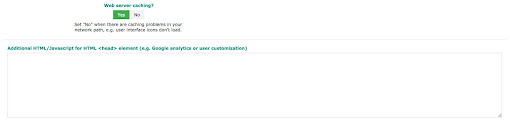
Web server caching ? - кешування вебсерверу. По замовчуванню ввімкнено. При умові проблеми кешування  в мережі - вимкніть його.

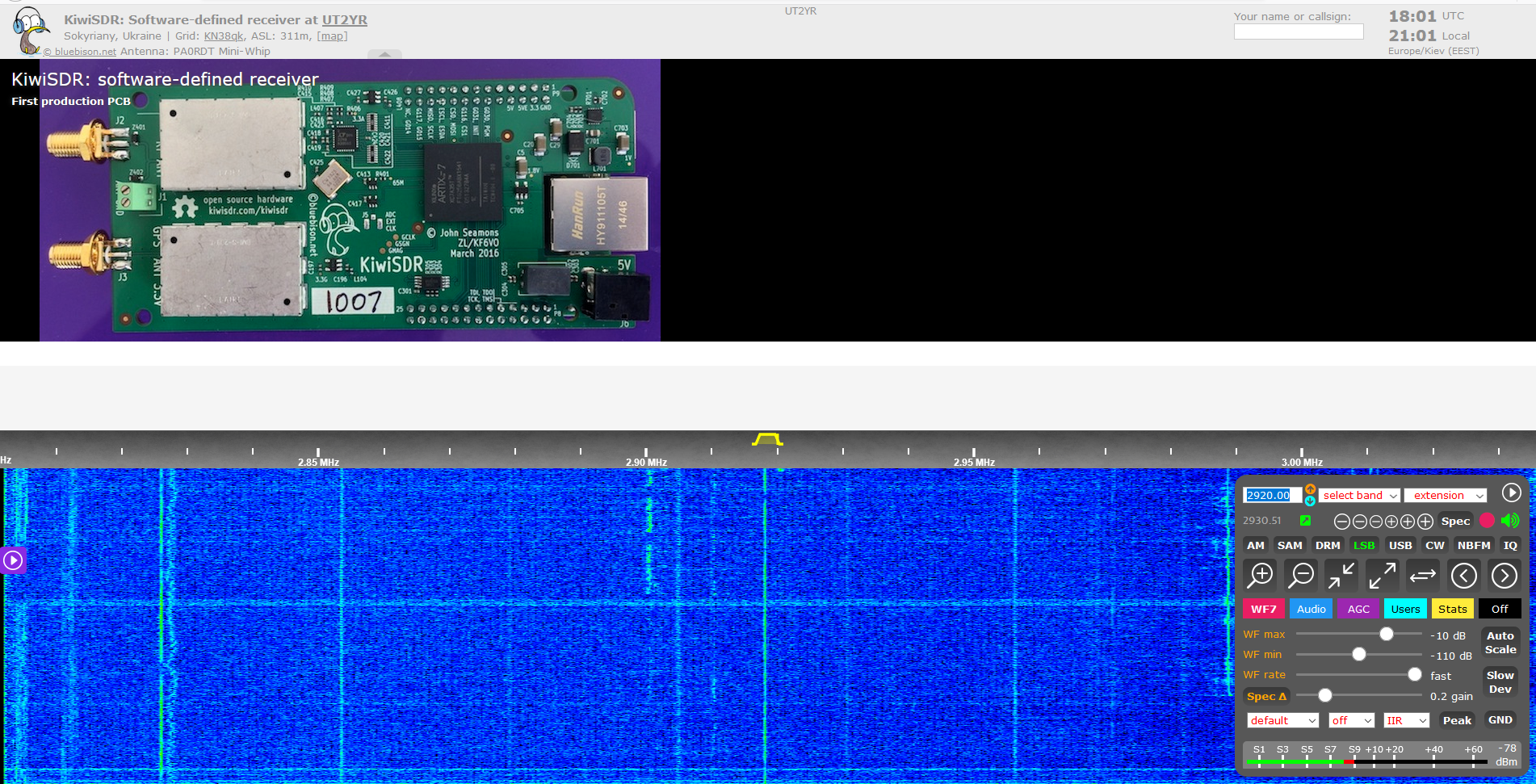
Ось так виглядає сторінка при цих налаштуваннях.

Public - Якщо виникне бажання надати ресурси приймача спільноті, то на цій сторінці можна налаштувати все для відображення інформації на сайті kiwisdr.com На даний час приймач в тесті і я ще це не зробив, однак Україна по приймачах на сайті представлена мало (лише три приймачі на даний момент - в Кропивницькому, Луцьку та Вінниці), тому після проходження всіх тестів я його зроблю загальнодоступним з сайту, але на даний момент можна зайти з мого сайту і користуватися ним.  


Всі необхідні поля я вже заповнив. Вони носять інформативний характер. Залишилося лише активувати Register on rx.kiwisdr.com, вибравши yes.

Name - опис приймача

Location - місце розташування

Admin email - поштова адреса адміністратора

Antenna - тип та назва антени

Grid square - QTH локатор

Location (lat, lon) -координати розташування приймача

Altitude (ASL meters) - висота над рівнем моря

Display owner/admin email link on KiwiSDR main page ? - чи відображати електронну скриньку адміністратора на сторінці KiwiSDR.com

Coverage frequency low (kHz) - нижня частота прийому

Coverage frequency high (kHz) - верхня частота прийому


Вкладка DX на даний момент в стадії розробки.


Update - налаштування оновлень. 

Automatically check for software updates ? -  Автоматично перевіряти оновлення ?

Automatically install software updates ? - Автоматично встановлювати оновлення ?

After update - Вибір варіанту що робити після встановлення оновлень (в мене вибрано перезавантаження серверу)

Check for software update - Ручна перевірка оновлень. Потрібно лише натиснути на Check now

Force software build - Примусова збірка програмного забезпечення з вихідних текстів. Корисна річ для розробників.

Disable recent changes - Вимкнути останні зміни.

Backup - копіювання системи на флешку для відновлення у випадку збоїв. 

Надзвичайно корисна річ. Не потрібно чекати купу часу для відновлення роботи, оновлення, повторного налаштування приймача. Скопіював актуальну на цей момент робочу систему на флешку і при потребі в любий момент її відновив.

Для цього потрібно в слот для micro-SD закласти флешку на 16 Гб і натиснути кнопку Click to write micro-SD card. Система з налаштуваннями перенесеться на карту, після чого її обов'язково потрібно вийняти з слоту. 

Network - мережеві налаштування приймача.

Internal port - Внутрішній порт, на якому працює приймач. За замовчуванням він має значення 8073. Досить часто практикується для використання додаткового приймача, що приймає укх з допомогою конвертера виставляти порт 8074. Тобто при умові встановлення  на одному місці двох приймачів для перекриття кх та укх діапазону, для кх використовується порт 8073, а для укх - 8074.

External port - зовнішній номер порта, на якому його потрібно шукати.

Auto add NAT rule on firewall / router ? - Чи автоматично створити правило для доступу до приймача з інтернету через маршрутизатор. Ця функція як для кого. Особисто я вручну зробив прокидку портів на маршутизаторі для можливості доступу через інтернет.

IP address - ІР адреса приймача. DHCP - автоматично надасться маршрутизатором. Static - вручну внесете значення адреси. Для надійності я використав ручний режим і ввів адресу вручну. Так буде надійніше коли до маршрутизатора приєднано багато користувачів.

Ось як виглядають налаштування при умові ручного введення парамтерів мережі.


Ethernet interface speed - швидкість з'єднання. 100 Мбіт та 10 Мбіт. Одразу виставляємо 10 Мбіт. При цій швидкості пропадають спури, що виникають завдяки роботи мережевої карти в Beaglebone. 


Check if your external router port is open - перевірка чи не закритий порт на маршрутизаторі за замовчуванням. Якщо закритий то його потрібно відкрити. Інакше приймач буде працювати лише у внутрішній мережі. Ви не зможете ним користуватися через інтернет.

Register this Kiwi on my.kiwisdr.com on each reboot - Чи реєструвати приймач на my.kiwisdr.com після кожного перезавантаження ? В мене стоїть yes за замовчуванням. Я не змінював цей параметр.

Prevent multiple connections from the same IP address ? - Дозволяти чи ні декілька з'єднань з однієї інтернет адреси ? Цей параметр я залишив за замовчуванням.

IP address blacklist - чорний список інтернет адрес, з яких неможливо буде зайти на приймач.

Proxy server host name - ім'я проксі сервера. Змінюйте лише у випадку використання особистого проксі. В мене за замовчуванням.

GPS - визначення розташування приймача, отримання точного часу та калібрування внутрішнього генератора для точного визначення частоти випромінюваного радіосигналу.

Тут можна подивитися на видимі антеною супутники, рівні їх сигналів, стан отриманих від них пакетів. 

Саме (як на мене) цікаве знаходиться в нижньому вікні. Тут вказується кількість супутників, які бачить антена на даний час, коригування годинника, частоти. Експерименти з цим меню дозволили визначити мінімальний час для повної корекції параметрів. Він складає 9 хвилин від моменту завантаження системи. 

LOG - системний журнал подій.

Тут можна продивитися всі події, що відбуваються в приймачі. Корисна річ при аналізі подій та роботи системи в цілому.

Console - вікно терміналу системи. 

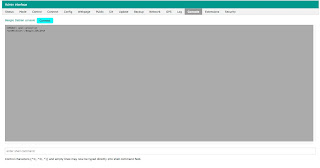
Щоб під'єднатись до комп'ютера приймача, потрібно натиснути connect і після під'єднання у вікні консолі буде видно запрошення для введення команд по роботі з операційною системою та файлами, що знаходяться на диску комп'ютера (розпаяна emmc на платі). У нижньому прямокутнику вводяться команди для виконання. Після введення команди натисніть Enter і результат виконання ви побачите у великому вікні. Для прикладу на фото зображено результат виконання команди top.

Extensions - додатковий функціонал приймача. Функціонал уявляє собою плагіни, що розширюють можливості приймача. Тут можна вибрати любий з них і налаштувати під себе для подальшої роботи.


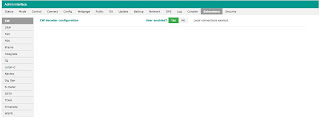
Наприклад зараз вибраний CW decoder для декодування телеграфу. В даний момент його можна лише або ввімкнути або вимкнути.

Security - остання вкладка адмінки. Тут встановлюються паролі користувачів та адміністратора. 

User auto-login from local net even if pasword set ? - Чи можна буде користувачеві приймача, який зараз знаходиться в локальній мережі автоматично підключитися без пароля, навіть якщо пароль присутній.

Number of channels not requiring a password even if password set - Скільки буде виділено каналів приймача для підключення без пароля, якщо навіть він встановлений.

User password - пароль користувача.

Admin auto-login from local net even if pasword set ? -  Чи можна буде адміністратору приймача, який зараз знаходиться в локальній мережі автоматично підключитися без пароля, навіть якщо пароль присутній.

Admin password - пароль адміністратора. Якщо пароль не встановлений, доступ до адмінки можливий лише в межах локальної мережі. В цьому випадку доступ в адмінку з інтернету відсутній. Якщо пароль встановлений то доступ надасться при введенні вірного паролю. 

Allow GPS timestamp information to be sent on the network ? - Дозвіл на відправку відміток часу. Корисно для використання в TDoA (дозволяє визначити звідки ведеться передача).

Ну що ж. Вітаю всіх хто не встиг заснути від цього тексту. Маю надію, що комусь стане в пригоді ці дві частини, в яких я розповів про адмінку KiwiSDR.

До зустрічі  !

73! de UT2YR