В попередніх статтях я розповідав, що однією з головних складових є присутність комп`ютера в комплексі. Вибір Raspberry Pi Model 3B + є виваженим рішенням.
Назву причини, чому саме я так вчинив:
1. Мала споживана потужність (практично можна запустити на повербанку). В умовах мобільності та аварійних ситуацій це велика перевага. Практичні виміри показали середню споживану потужність в 5 Ватт.
2. Безкоштовна операційна система Raspbian OS. Це Debian Linux для комп`ютерів на процесорах архітектури ARM (подібні процесори використовуються в смартфонах на Android).
3. Відсутність вірусів, що можуть перешкоджати роботі системи.
4. Наявність програмного забезпечення, необхідного для роботи.
5. Велика спільнота користувачів, що дозволяє спільно вирішувати питання, що виникають.
Сьогодні почну цикл статей про встановлення програм та налаштування цього пк розміром з банківську картку для роботи в переносному шеку.


 Зайдіть в папку. Ось це і є те, що потрібно записати.

Далі необхідно встановити програму Win32DiskImager. Її можна скачати за адресою https://sourceforge.net/projects/win32diskimager/

Програма встановлюється як всі решта програм. Нічого особливого.




Натискайте Reboot. Комп`ютер перевантажиться.
Залишається встановити додатковий файловий менеджер для зручності, встановити часовий пояс на UTC та додати другу розкладку клавіатури.
Файловим менеджером є Midnight Conmmander. Він схожий до Northon Conmmander, Volkov Conmmander та Far. Мені в ньому зручно. Спробуйте й ви теж. Може сподобається.
Оновимо список репозиторіїв та ще раз перевіримо чи система в найсвіжішому стані.
Для цього потрібно виконати дві команди:
sudo apt-get update
sudo apt-get upgrade
Хочу пояснити що таке sudo. В Unix - подібних системах є два типи користувачів. Адміністратори та користувачі. Адміністратори можуть все. Користувачі можуть лише користуватися програмами. Вони не можуть їх встановлювати чи видаляти, не можуть налаштовувати систему. Вони можуть лише користуватися. Це зроблено в цілях безпеки, щоб користувач випадково не порушив роботу системи. Raspbian по замовчуванню завантажується звичайним користувачем. Але іноді потрібно мати права адміністратора для виконання команд.
Щоб їх отримати на короткий час, потрібно перед командою ввести sudo. Тоді вона виконається з правами адміністратора. Щоправда, для захисту, система запитає пароль администратора. Тому я і наголошував щоб при встановленні цей пароль не забути.
Запустимо термінал. Напевне, це буде найчастіше використана програма. На панелі завдань (на відміну від Windows, вона знаходиться вверху, а не внизу) натисніть лівою кнопкою миші на піктограму терміналу. Див. малюнок нижче.

Відкриється вікно терміналу, де введемо sudo apt-get update і натиснемо Enter.

Команда виконається і система стане готова до введення наступних команд.

Введемо sudo apt-get upgrade

Все чудово.
Тепер встановимо Midnight Conmmander.
Введемо команду sudo apt install mc
Всі програми поставляються в пакетах. При встановленні програми іноді необхідно довстановити необхідні додаткові пакети. Програма сама знає, що потрібно довстановити. Вам залишається лише натиснути y (ігрек) . Дивимося на малюнок нижче

Вітаю ! Першу програму встановлено. Можна її запустити, набравши команду mc і натиснути Enter. На екрані побачимо файловий менеджер.

Тепер, так як ми радіоаматори, потрібно, щоб наш комп`ютер вірно відображав годинника, а саме в UTC. Для цього необхідно безпосередньо йому на це вказати.
Виконаємо команду
nano ~/.profile

При виконанні цієї команди в редакторі nano відкриється для редагування файл .profile, що знаходиться в корені домашнього каталога користувача.

Потрібно прописати в кінці файлу наступну строку:
TZ=`UTC`; export TZ

Далі, щоб вийти і зберегти, треба натиснути Ctrl-X

Для підтвердження збереження файлу, тиснемо Y

Тепер, щоб вийти з редактора, потрібно натиснути Enter

Перевантажуємо, і отримуємо вірні відображення годинника в UTC.
Останнє що потрібно зробити, це додати українську розкладку клавіатури, як додаткову.
Для цього треба в терміналі запустити
sudo raspi-config

З`явиться головне меню, в якому потрібно вибрати Localisation Options

Далі Change Keyboard Layout

Далі Generic 105-key (Intl) PC

Доходимо до вибору клавіатури.

Вибираємо Ukrainian - Ukrainian (WinKeys). Це розкладка української клавіатури. Далі тиснемо на ОК.

Налаштовуємо, якою комбінацією клавіш буде перемикатися розкладка. Запропонується багато варіантів. Нам підійде або Alt+Shift або Control + Shift.

В наступному вікні потрібно вибрати клавішу для тимчасового перемикання розкладок. В даному випадку використовується правий Alt.

В слідуючому вікні вибираємо The default for keyboard layout

Тут вибираємо No compose key

Далі No

Нарешті Finish

Вітаю ! Система готова до встановлення програмного забезпечення комплексу. Продовження в наступних частинах.
До зустрічі !
73 ! de UT2YR
Назву причини, чому саме я так вчинив:
1. Мала споживана потужність (практично можна запустити на повербанку). В умовах мобільності та аварійних ситуацій це велика перевага. Практичні виміри показали середню споживану потужність в 5 Ватт.
2. Безкоштовна операційна система Raspbian OS. Це Debian Linux для комп`ютерів на процесорах архітектури ARM (подібні процесори використовуються в смартфонах на Android).
3. Відсутність вірусів, що можуть перешкоджати роботі системи.
4. Наявність програмного забезпечення, необхідного для роботи.
5. Велика спільнота користувачів, що дозволяє спільно вирішувати питання, що виникають.
Сьогодні почну цикл статей про встановлення програм та налаштування цього пк розміром з банківську картку для роботи в переносному шеку.
Частина 1. Встановлення та налаштування системи.
Спочатку потрібно підготувати micro sd флешку об`ємом 16 Гб. Туди треба записати образ операційної системи. Для цього в браузер треба ввести слідуючу строку
https://www.raspberrypi.org/downloads/raspbian/ Це адреса, де знаходяться в заархівованому стані образи системи. Потрібно буде натиснути на кнопці Download ZIP. Малюнок нижченаведено.

На комп`ютер скачається заархівований образ.

Його потрібно розпакувати, Нажавши на ньому правою кнопкою миші і вибрати "Розпакувати"
Утвориться папка з образом, який і буде записаний на флешку.


Далі необхідно встановити програму Win32DiskImager. Її можна скачати за адресою https://sourceforge.net/projects/win32diskimager/

Програма встановлюється як всі решта програм. Нічого особливого.
Далі необхідно підключити в USB флешку і запустити цю програму.

Вставляємо флешку в Raspberry Pi і запускаємо. Вмикаємо. Відбудеться процедура автоматичного збільшення розділу та автоматичне перевантаження.
Відбудеться перше завантаження системи. На екрані з`явиться вікно "Welcome to Raspberry Pi"
Встановлюємо все згідно малюнку і тиснемо Next.

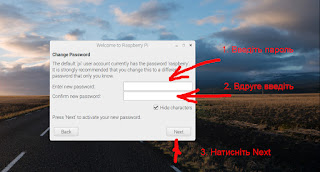
В наступному вікні потрібно ввести пароль адміністратора. (Обов`язково !)

Після дворазового введення пароля, натискаємо Next. Потрібно буде вибрати мережу WiFi та ввести до неї пароль. Система попросить оновитися. Підтверджуємо і очікуємо.

Коли система оновиться, видасться повідомлення "System is up to date" треба нажати ОК.

Система видасть повідомлення, що процес встановлення закінчено, натисніть для перезавантаження Reboot.

Натискайте Reboot. Комп`ютер перевантажиться.
Залишається встановити додатковий файловий менеджер для зручності, встановити часовий пояс на UTC та додати другу розкладку клавіатури.
Файловим менеджером є Midnight Conmmander. Він схожий до Northon Conmmander, Volkov Conmmander та Far. Мені в ньому зручно. Спробуйте й ви теж. Може сподобається.
Оновимо список репозиторіїв та ще раз перевіримо чи система в найсвіжішому стані.
Для цього потрібно виконати дві команди:
sudo apt-get update
sudo apt-get upgrade
Хочу пояснити що таке sudo. В Unix - подібних системах є два типи користувачів. Адміністратори та користувачі. Адміністратори можуть все. Користувачі можуть лише користуватися програмами. Вони не можуть їх встановлювати чи видаляти, не можуть налаштовувати систему. Вони можуть лише користуватися. Це зроблено в цілях безпеки, щоб користувач випадково не порушив роботу системи. Raspbian по замовчуванню завантажується звичайним користувачем. Але іноді потрібно мати права адміністратора для виконання команд.
Щоб їх отримати на короткий час, потрібно перед командою ввести sudo. Тоді вона виконається з правами адміністратора. Щоправда, для захисту, система запитає пароль администратора. Тому я і наголошував щоб при встановленні цей пароль не забути.
Запустимо термінал. Напевне, це буде найчастіше використана програма. На панелі завдань (на відміну від Windows, вона знаходиться вверху, а не внизу) натисніть лівою кнопкою миші на піктограму терміналу. Див. малюнок нижче.

Відкриється вікно терміналу, де введемо sudo apt-get update і натиснемо Enter.

Команда виконається і система стане готова до введення наступних команд.

Введемо sudo apt-get upgrade

Тепер встановимо Midnight Conmmander.
Введемо команду sudo apt install mc
Всі програми поставляються в пакетах. При встановленні програми іноді необхідно довстановити необхідні додаткові пакети. Програма сама знає, що потрібно довстановити. Вам залишається лише натиснути y (ігрек) . Дивимося на малюнок нижче

Вітаю ! Першу програму встановлено. Можна її запустити, набравши команду mc і натиснути Enter. На екрані побачимо файловий менеджер.

Тепер, так як ми радіоаматори, потрібно, щоб наш комп`ютер вірно відображав годинника, а саме в UTC. Для цього необхідно безпосередньо йому на це вказати.
Виконаємо команду
nano ~/.profile

При виконанні цієї команди в редакторі nano відкриється для редагування файл .profile, що знаходиться в корені домашнього каталога користувача.

Потрібно прописати в кінці файлу наступну строку:
TZ=`UTC`; export TZ

Далі, щоб вийти і зберегти, треба натиснути Ctrl-X

Для підтвердження збереження файлу, тиснемо Y

Тепер, щоб вийти з редактора, потрібно натиснути Enter

Перевантажуємо, і отримуємо вірні відображення годинника в UTC.
Останнє що потрібно зробити, це додати українську розкладку клавіатури, як додаткову.
Для цього треба в терміналі запустити
sudo raspi-config

З`явиться головне меню, в якому потрібно вибрати Localisation Options

Далі Change Keyboard Layout

Далі Generic 105-key (Intl) PC

Доходимо до вибору клавіатури.

Вибираємо Ukrainian - Ukrainian (WinKeys). Це розкладка української клавіатури. Далі тиснемо на ОК.

Налаштовуємо, якою комбінацією клавіш буде перемикатися розкладка. Запропонується багато варіантів. Нам підійде або Alt+Shift або Control + Shift.

В наступному вікні потрібно вибрати клавішу для тимчасового перемикання розкладок. В даному випадку використовується правий Alt.

В слідуючому вікні вибираємо The default for keyboard layout

Тут вибираємо No compose key

Далі No

Нарешті Finish

Вітаю ! Система готова до встановлення програмного забезпечення комплексу. Продовження в наступних частинах.
До зустрічі !
73 ! de UT2YR


