Показаны сообщения с ярлыком Керування трансиверами Icom. Показать все сообщения

суббота, 1 января 2022 г.

Wfview - безкоштовна програма керування трансиверами Icom. Ч.2 WiFi-підключення.

Традиційно, в новорічну ніч окрім салатів та гарячих напоїв, справжньому аматору хочеться щось покрутити та поналаштовувати (при умові, що гарячі напої не надто його втомили).

Сьогодні я спробую таки з'єднати Wfview та IC-705 через WiFi. Мені вдалося це зробити з офіційною програмою від Icom, а зараз буде спроба вияснити чи можливе дане підключення і з Wfview.

Для цього потрібно попередньо налаштувати трансивер для роботи через WiFi. Я писав про це тут. Там опис та багато фотографій, які допоможуть з легкістю це зробити.

Наступним буде налаштування програми.

Запустіть її та перейдіть у вкладку Settings. На фото цифрами відображено послідовність що де потрібно зробити.


1. Натисніть на гудзик біля Connect over LAN

2. В полі Radio IP Address введіть адресу ІР трансивера. По замовчуванню вона 192.168.59.1

3. В полі Username введіть ім'я користувача, яке вводили в мережевих налаштуваннях трансивера. 

4. В полі Password введіть пароль, який вводили в мережевих налаштуваннях трансивера.

5. Для підключення натисніть кнопку Connect.

Звісно, трансивер та WiFi в ньому має бути увімкнутим. При вдалому підключенні в правому нижньому кутку з'явиться стрічка, де будуть вказані час затримки пакетів при передачі та кількість втрачених з числа всіх переданих.

З малюнку видно, що час затримки складає 81 мілісекунду. На даний момент передано 5434 пакети, з них 894 втрачено. Показник не дуже добрий. Це свідчить про таку собі WiFi картку в комп'ютері. 

Я вийшов з цього положення, підключивши бездротовий модуль в USB порт комп'ютера. Він називається Lorton RT5370. Вигляд має такий.


Повторюю ! Прийміть до уваги висновки щодо якості WiFi модулів в комп'ютері. Мова саме про втрати пакетів. 

Ось результат.

Час затримки зменшився до 45 мілісекунд, а з 12691 пакету жодного не втрачено.

Як переключитися на іншу WiFi картку в системі ?

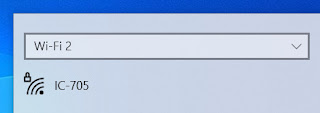
Достатньо в мережевому підключенні замість WiFi вибрати WiFi 2

і підключитися до мережі IC-705.

Напевне для новорічної ночі досить налаштувань. Бавтеся та отримуйте насолоду від процесу.

До зустрічі !

73 ! de UT2YR


вторник, 2 ноября 2021 г.

Wfview - безкоштовна програма керування трансиверами Icom. Ч.1 USB-підключення.

Декілька місяців тому я описував програму керування сучасними трансиверами Icom. Ця програма - задоволення з недешевих. Дилери хотять за неї 150 дол. США, що для українського аматора досить суттєво. 

Сьогодні я запропоную безкоштовний та альтернативний варіант. Це не flrig. Ця програма більш наглядна і так само як і flrig кросплатформенна. Багато моїх колег люблять бавитися з Unix - подібними системами, тому ця інформація їм також буде в нагоді. 

Це проект досить молодий, але стрімко розвивається. Сайт проекту надає повну інформацію про програму.


У розділі  Download можна скачати  версії під всі найбільш часто вживані операційні системи.


Встановлення програми не складає труднощів. Існує єдина особливість для користувачів Windows. При виникненні помилки при запуску програми про відсутність бібліотеки MSVCP140_1.dll 

їм потрібно буде в робочий каталог програми додати файл бібліотеки, яку використовує програма. 

Має бути ось так.


В якості прикладу буде трансивер ICOM IC-7300, підключений до комп'ютера USB кабелем.

Перед першим запуском, встановіть в систему USB-драйвер трансивера та визначіть який номер послідовного порту йому призначився. Глянути як це зробити можна  тут  .

Щоб запустити програму в меню ПУСК натисніть на її піктограму.


Відкриється головне вікно.

Виберіть вкладку Settings та налаштуйте її відповідно як налаштовано в мене. Це налаштування для IC-7300.

В полі Serial Device виставіть номер послідовного порту, який відповідає номеру послідовного порту, куди підключено трансивер. В мене це COM3. Обов'язково в полі Baud виставіть швидкість 115200, інакше не буде відображатися спектр.  Має бути відсутня відмітка біля Manual Radio CI-V Address. Поле, де вноситься CI-V адреса має бути порожнім.   

Натискаєте на Save Settings а потім на Exit program.

Трансивер має бути ввімкненим. Запустіть програму і побачите на екрані таке.

Підключення по мережі розберемо в другій частині на прикладі IC-705.

Приємного користування.

До зустрічі !

73 ! de UT2YR.


четверг, 29 июля 2021 г.

Програма віддаленного керування трансиверами Icom RS-BA1 v.2 Частина 3.

Як я і обіцяв, сьоголні розповім, як з'єднати комп'ютер та IC-705 до купи по WiFi. Насправді все не так складно, як здається.  Ця можливість з'явилася після оновлення firmware до версії 1.24 Якщо у вашому трансивері версія менше за 1.24, то слід оновитися, інакше працювати точно не буде.

1. Налаштовуємо трансивер.

2. Налаштовуємо мережеве з'єднання.

3. Налаштовуємо Icom RS-BA1.

Як завжди картинок буде багато. Даруйте за якість. Все фотографував телефоном. 

Ретельно налаштуємо трансивер.

Тиснемо MENU -> SET

 Шукаємо пункт Connectors

В Connectors виберемо MOD Input

В MOD Input шукаємо пункт DATA MOD і встановлюємо значенна на WLAN

Оберненою стрілкою вийдіть в головне меню і виберіть WLAN Set

У WLAN Set  вибираємо Connection Type. В Connection Type вибираємо Access Point (Connect to Phone, PC).

Вибираємо пункт Connection Settings (Access Point). 

Тепер коротко по пунктах, що стали відображатися  і що вони означають


SSID - В даному випадку назва WiFi точки, яку створює сам трансивер.

Password - Пароль до WiFi точки, яку створює сам трансивер.

Inactivity WLAN OFF Timer - Кількість хвилин, через яку відключиться точка при умові її неактивності.

IP Address - ІР адреса точки. За замовчуванням це 192.168.59.1

Після внесення цих значень, натискаємо обернену стрілку для переходу в інший пункт меню. Цим пунктом є Remote Settings.

Тут зібрані всі налаштування щодо віддаленого підключення. Зайдемо, і перший пункт Network Control перемикаєм в ON. Тут вказано, що Valid after restart, тобто стане активне після перезавантаження. Вимкніть трансивер, а потім знову ввімкніть його.


 Стрілкою донизу перейдіть до Network User1.

Ці параметри потрібні для аутентифікації з Icom Remote Utility. Коротко про параметри.

Network User1 ID - ім'я користувача.

Network User1 Password - пароль користувача.

Network User1 Administrator - налдання повного доступу до керування через мережу.


Ім'я та пароль набираєте за своїм бажанням. Пароль має бути не менше 8 символів.

Тепер можна ввімкнути WiFi у трансивері. Якщо ви це зробите раніше, не налаштувавши попередні пункти, трансивер видасть помилку.


Біля піктограми супутника з правого боку з'явиться піктограма WiFi.


Залишилося ще змінити CI-V адресу. Замість A4h (адреса IC-705) вибрати 94h (адреса IC-7300). Викликано це тим, що більшість програм на даний момент не підтримують роботу з IC-705, зате підтримка IC-7300 присутня. Таким чином ми їх обманемо і у всіх програмах цей трансивер буде відмінно працювати.

Щоб змінити адресу, потрібно натиснути MENU -> SET -> Connectors -> CI-V


Тиснемо на нього і з допомогою - та + вибираємо адресу 94h.


Чудово, трансивер налаштовано.

Наступним пунктом буде налаштування мережі в комп'ютері. Воно теж нескладне.

Подивіться, які в комп'ютері присутні бездротові мережі. Для того, щоб було зрозуміліше, на час тестування, я відімкнув решту бездротових мереж.


Якщо в списку присутня мережа з назвою IC-705, то ви все вірно зробили. Система запитає пароль. Внесіть його. Це пароль, який ви ввели в трансивері в пункті Connection settings (Access Point)  Password  


Гаразд. Підключилися. Запустимо Icom Remote Utility. Запустимо Setup Wizard і виберемо Setup for a Remote PC (A radio with the Server function).


Запуститься майстер підключення.


Next

Внесіть IP адресу трансивера в поле Server address or Network Name.  Адреса була внесена в трансивері в пункті Connection settings (Access Point)  IP Address. По замовчуванню це 192.168.59.1

Внесіть ID користувача та пароль, ID і пароль були введені в пункті Network User1.

 Майстер повідомить, що все успішно додано.


Ось як в мене вийшло. навіть вже під'єднався до трансиверу.

У вас безумовно виникне одне питання. Який номер віртуального компорту ставити ?  Ставте любий вільний, який вам сподобався, лише потім його потрібно буде вказувати у всіх програмах, де потрібно вносити його номер в налаштуваннях САТ - інтерфейсу. Я собі поклав 5 номер, або Com5.

Він виставляється у полі Virtual COM Port Number.


Ось приклад налаштування WSJT-X.


А це вже JS8Call


Тепер коротко про проблеми, з якими я стикнувся і через них я втратив два дні. 
 
Перша - якість WiFi карти комп'ютера. Перевірити її якість дуже просто. В утиліті Icom Remote Utility є вкладка Server List. В самій нижній строці Packet loss має бути 0%  Якщо більше 0 то використайте іншу WiFi карту.


Друга - під час запущеної програми WSJT-X або JS8Call не можна крутити ручку Tuning або енкодер Multi, інакше програми думають, що відвалився CAT - інтерфейс. Це виглядає ось так.


Лікується просто. Закрийте WSJT-X або JS8Call (відповідно яка програма запущена) і виключіть Icom Remote Utility.

Після цього запустіть Icom Remote Utility, з'єднайтеся з трансивером, а потім запускайте WSJT-X або JS8Call.

Ну що ж. Достатньо на сьогодні, аж упрів від розмови.

До зустрічі !

73 ! de UT2YR.

среда, 21 июля 2021 г.

Програма віддаленного керування трансиверами Icom RS-BA1 v.2 Частина 2.


В першій частині було розглянуто встановлення драйверів та програмного забезпечення. Тепер мова піде про їх налаштування. Сьогодні розберемо як сконфігуруівати програми з трансивером Icom IC-7300, що буде під'єднаний з допомогою USB шнура. Про мережеві підключення мова піде в третій частині і там ми будемо з'єднувати по WiFi між собою комп'ютер та IC-705.

Налаштування починається з налаштування Icom Remote Utility. Клікнемо два рази по значку

При першому запуску потрібно налаштувати основні параметри, про що буде повідомлено одразу.

Тиснете OK і в наступній формі вносите свої параметри. В мене вони такі, у вас буде різнитися ім'я комп'ютера і можливо ще щось. Номера портів залишіть без змін, Internet access line залишіть FTTH, мову залишіть англійською.

Зміни приймуться після перезавантаження.

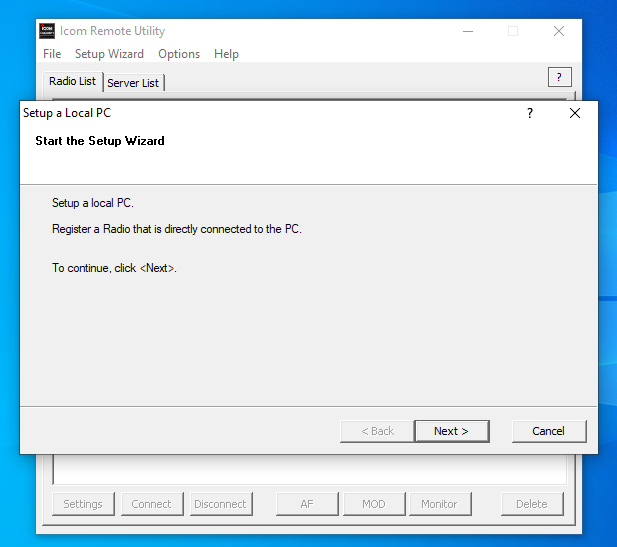
Після перезавантаження в панелі меню вибиріть Setup Wizard. У вікні, що відкрилося, виберіть Setup for a local PC (Directly connected the radio and PC). Це лівий нижній прямокутник.

Запуститься майстер налаштування.


Тисніть Next і в наступному вікні відобразиться наш трансивер. 

Next.

Обізвіть радіо за своїм бажанням. Я залишив як запропонувала програма.


Програма повідомить, що налаштування всі додано коректно. Натиснувши кнопку Sound Settings, переглянемо чи стала як пристрій за замовчуванням звукова карта трансивера. Тиснемо Finish. 

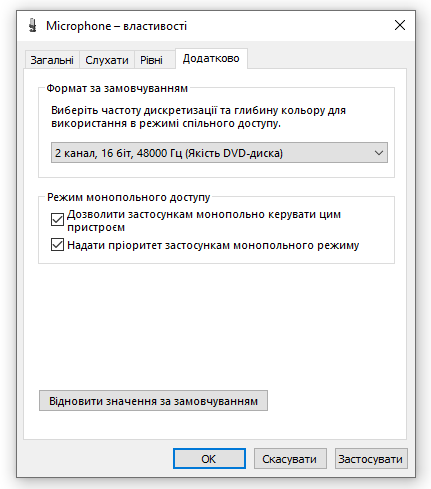
Примітка: я не став змінювати налаштування, які встановила програма, тобто звукову карту трансивера зробила пристроєм за замовчуванням. В мене потреба, щоб комп'ютер з трансивером працював у цифрових видах. Більше нічого від нього не вимагається. Вкладки у пункті Звук Панелі керування будуть виглядати так.


Бажано, щоб у властивостях USB Audio CODEC були виставлені 2 канали 16 біт 48000 Гц (Якість DVD-Диску). Так рекомендує Icom у своїх інструкціях.


Тепер у головному вікні Icom Remote Utility буде відображено трансивер з налаштуваннями.


Для підключення до трансиверу тисніть кнопку Connect. Програма нагадає, що віртуальним послідовним портом буде Com3 (такі налаштування в USB драйвері в диспетчері обладнання. У вас може бути інше значення). Підтвердіть це, натиснувши на ОК.

Статус з'єдання відображається під назвою трансивера. Відображається як << Connected >>, а кнопка Connect стане неактивною.


При потребі від'єднатися, тиснене Disconnect. На питання Do you want to disconnect the radio тиснете Так. 


Залишилося зконфігувати Icom Remote Console. 

Зауважу, що Remote Console не працює без програмно під'єднаного трансивера до Icom Remote Utility, тобто в Remote Utility має бути запущена, а трансивер має мати статус Connected. 

Тоді клікаємо два рази по значку


Запуститься консоль керування. Вона загальна для всіх трансиверів Icom.


 На панелі консолі натисніть передостанню зліва-направо піктограму Connect Set.

У вікні, що з'явилося після натискання на цю піктограму, виберіть модель трансивера (іноді є декілька варіантів цієї моделі. Відрізняються вони лише номером версії firmware, що зашито в трансивері. Перед підключенням, подивіться яка саме версія firmware встановлена в трансивері) В мене версія 1.40, тому я вибрав IC-7300 (Ver 1.40 -) тобто від 1.40 і вище. Підключення через USB. Тисніть ОК.


Тепер клікайте по самій крайній зліва піктограмі Connect. 

Відобразиться у вікні консолі частота, режим роботи, стануть активними всі можливі кнопки для цієї моделі трансивера. 


Тепер ви можете повноцінно користуватися трансивером. Якщо на панелі консолі натиснути на піктограму Scope, у нововідчиненому вікні з'явиться спектр. 


Ось відображено спектр двох станцій, що працюють поруч одна біля одної в SSB ділянці 20 метрового аматорського діапазону. 

Тепер на прикладі однієї з програм, я розповім як приєднати її до RS-BA1. Решта програм буде працювати аналогічним чином.

Потрібно налаштувати параметри САТ - інтерфейсу та вводу/виводу звуку у WSJT-X.  Ось ці налаштування для мого випадку.


До зустрічі !

73 ! de UT2YR